 tCAD nástroje a doplnky pre ZWCAD: PS-Tools, USS, TZB Typy čiar, Rozširujúce typy šrafov, ...atd.
Pri kúpe ZWCADu, alebo upgradu tieto nástroje automaticky poskytujeme bezplatne
tCAD Nástroje a doplnky pre ZWCAD Professional
Ak kupujete Novú licenciu, alebo upgrade
tvšetky ieto nástroje automaticky dostanete bezplatne!
Balík nástrojov obsahuje:
Nadstavbu PS Tools
Univerzálna nadstavba pre generovanie tabuliek, výpisov, kusovníkov, legiend.
Pridajte údaje k Vašim nakresleným objektom!
Táto nadstavba PSTools Vám umožní pridať vlastné údaje k akýmkoľvek objektom výkresu a neskôr ich môžete extrahovať do tabuliek spolu s natívnymi vlastnosťami objektov ako sú hladiny, farby, typy čiar, dĺžky, plochy, objemy, názvy blokov či atribúty atď. Vďaka tomu môžete vytvárať rôzne tabuľky, zoznamy materiálov, kusovníky, či legendy. PS Tools dokážu premeniť obyčajný výkres na grafickú databázu a pridať textový obsah k akýmkoľvek objektom výkresu!
PS Tools je veľmi univerzálny a prispôsobivý pre akékoľvek požiadavky vyplývajúce z praxe a konkrétnych potrieb každej spoločnosti. Názvy dátových polí, obsah výpisov a formáty štítkov sú definované užívateľom a môžu byť kedykoľvek upravené či pripojené. Prácu s PS Tools môžeme formálne rozdeliť do štyroch etáp:
-  Definovanie šablóny dát - príkaz PSSETTINGS
-  Zadávanie dát - príkaz PSINPUT
-  Pridávanie štítkov - príkaz PSLABELS
-  Výpis do tabuľky - príkaz PSBOM
PS Tools - postup práce
-
Definovanie šablóny dát
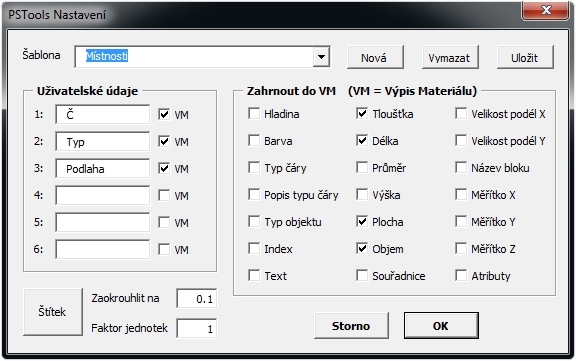
Každá šablóna odpovedá rôznym typom objektov. Napríklad, predpokladajme, že sme kreslíme stavebný projekt. Chceli by sme zadať niektoré údaje pre izeby, ako napríklad "číslo", "typ izby" (kuchyňa, jedáleň a pod) a materiál podlahy. Prípadne môžeme potrebovať zoznam izbieb, vrátane vyššie uvedených údajov, ako aj plochu podlahy, plochu stien a objem. Budeme kresliť miestnosti ako uzavreté krivky, potom priradíme k nim údaje a výška miestnosti bude nastavená hrúbkou krivky (v paneli vlastností položka Tloušťka). Ale najkôr musíme definovať šablónu. Otvorte dialógové okno "Nastavenie" (príkaz PSSETTINGS). Pre vytvorenie šablony kliknite na tlačítko "Nová", pre názov šablóny zadajte "Miestnosti". Potom potrebujete vyplniť nasledujúce informácie, ako je znázornené na obrázku vyššie:- Užívateľské údaje. Môžete vytvoriť až 6 dátových polí definovaním ich názvu (v tomto prípade: "Číslo", "Typ" a "Podlaha").
- Zahrnout do VM (výpisu materiálu). Zaškrtnite, ktoré políčka údajov alebo vlastností CAD objektov sa majú pridávať do tabuliek.
- Formát štítku. Vyberte, ktoré hodnoty políčok budú vykresľované k objektom. Pred každú hodnotu môžete pridať ľubovoľný text a za ňu môžete pridať nový riadok.

Zadávanie údajov
Po zadefinovaní šablón, ich môžete využívať pre zadávanie údajov. Vyberte objekty výkresu a kliknite na príkazu PSINPUT. Z rozbaľovacieho zoznamu panelu "PSTools Zadávání dat" vyberte šablónu "Miestnosti", Zadajte hodnoty pre každé políčko a stlačte "ОК". Každý CAD objekt výkresu má špeciálne miesto pre ukladanie údajov z externých programov a tento nástroj uvedené údaje zapisuje práve tam. Údaje budú uložené do dwg súboru a načítané pri jeho otvorení. Ak je zaškrtnutá voľba "Štítky", údaje štítkov sa umiestnia na výkres po ich zadaní.-
Pridávanie štítkov
Popisy môžete pridať automaticky na všetky objekty výkresu, ktoré majú zadané údaje, pomocou ikonky príkazu PSLABELS. Obsah štítkov a formátovanie závisí na nastavení aké obsahuje príslušná šablóna. Štítok je pridaný ako mtext do aktuálnej hladiny, s aktuálnym textovým štýlom a s aktuálnou výškou textu.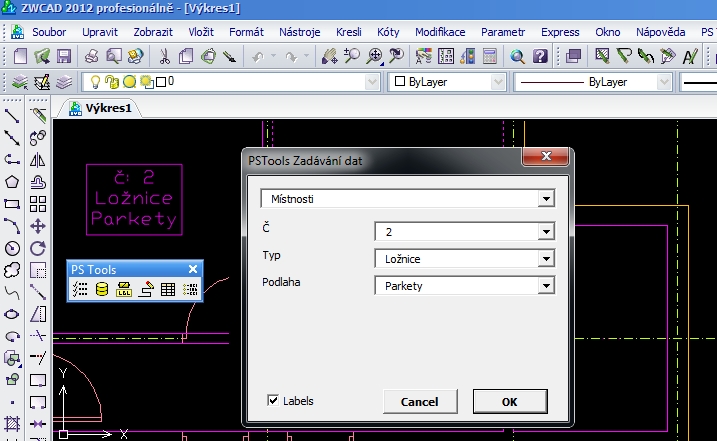
-
Výpisy do tabuľky
Použitím ikonky (príkaz PSBOM) môžete vytvárať rôzne výpisy, zoznamy a kusovníky. Vykreslené tabuľky môžu obsahovať užívateľské údaje a nativné vlastnosti objektov. Pre vykreslenie tabuľky kliknite na miesto kde ju chcete vykresliť, alebo pre export do Excelu vyberte voľbu "Excel" (Napíšte písmeno E) a tabuľka sa otvorí v Exceli alebo inom tabuľkovom procesore. Vygeneruje sa *.csv súbor a otvorí sa príslušným východzím programom.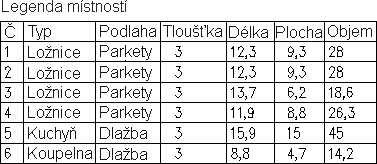
Za účelom získania výpisu či kusovníku nie je nutné zadávať údaje. Stačí ak vyberiete "Default" šablónu a zaškrtnete voľby ktoré chcete do výpisu zahrnúť. Potom vyberte objekty a stlačte príkazu PSBOM). Takto môžete extrahovať názvy blokov a ich atribúty a spočítať objekty ako svetlá, vypínače či zásuvky. Môžete napríklad kresliť káble v rôznych hladinách, farbách alebo typoch čiar pre rôzne druhy káblov. Potom môžete extrahovať tieto vlastnosti spolu s ich dĺžkami výberom volieb "Hladina", "Farba", Typ čiary" a "Dĺžka" a generovať výpis vedení bez zadávania akýchkoľvek užívateľských údajov. -
Automatická Legenda
Tento užitočný príkaz dokáže automaticky generovať legendu všetkých symbolov vo výkrese. Vyberte všetky bloky vo výkrese a kliknite na ikonku (príkaz PSLEGEND). Vyplnte odpovedajúci popis pre všetky názvy blokov v tabuľke. Môžete ich zoradiť podľa názvu bloku, popisu alebo Vami definovaného čísla. Kliknite na tlačítko "Draw" a vyberte vkladací bodvo výkrese. Popisy sú uložené na trvalo a budú k dispozícii pre budúce použitie.
Pozn: Tento príkaz nie je k dispozícii pre každú verziu!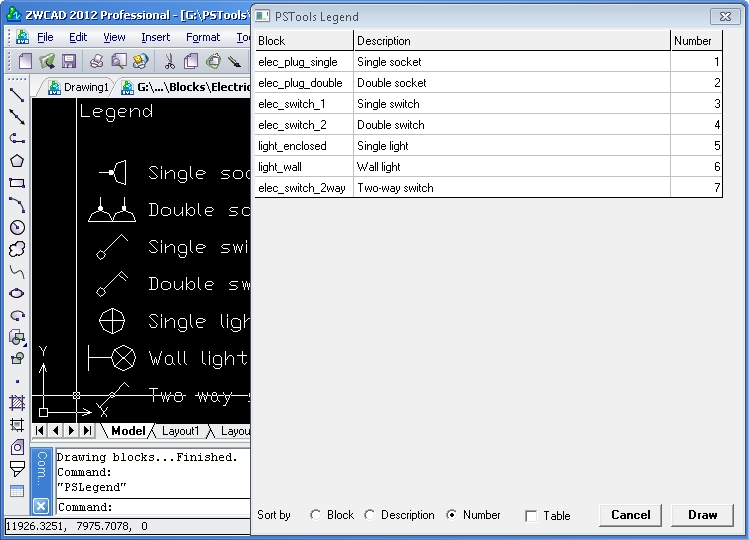
Pokročilé úpravy Vášho CADu ? - pomocou USS si ich urobíte sami!
USS je skupina jednoduchých nástrojov, ktoré slúžia na to aby ste si sami ľahko urobili svoju vlastnú podporu pre ZWCAD. Výsledkom bude to, že nebudete musieť vôbec meniť svoje zvyky a štruktúru výkresov, pričom zvýšite svoje pohodlie pri práci a rýchlosť a to aj keď nevlastníte žiadnu nadstavbu.
Prehľad univerzálnych funkcií USS
Všetky tieto funkcie si možno ľahko prispôsobiť pre prácu s Vašimi hladinami, s Vašimi bloky, s Vašimi typy čiar ...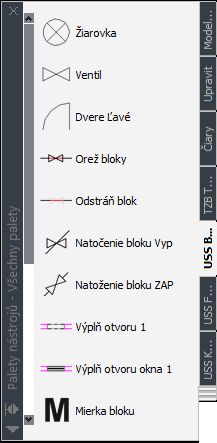
- Funkcie pre kreslenie rôznych typov čiar Možnosť definovať ikonky palety na kreslenie vybraných typov čiar s tým, že sa automaticky nastaví Vami určrná hladina, ktorá ak neexistuje - tak sa vytvorí s Vami určenou farbou a typom čiary.
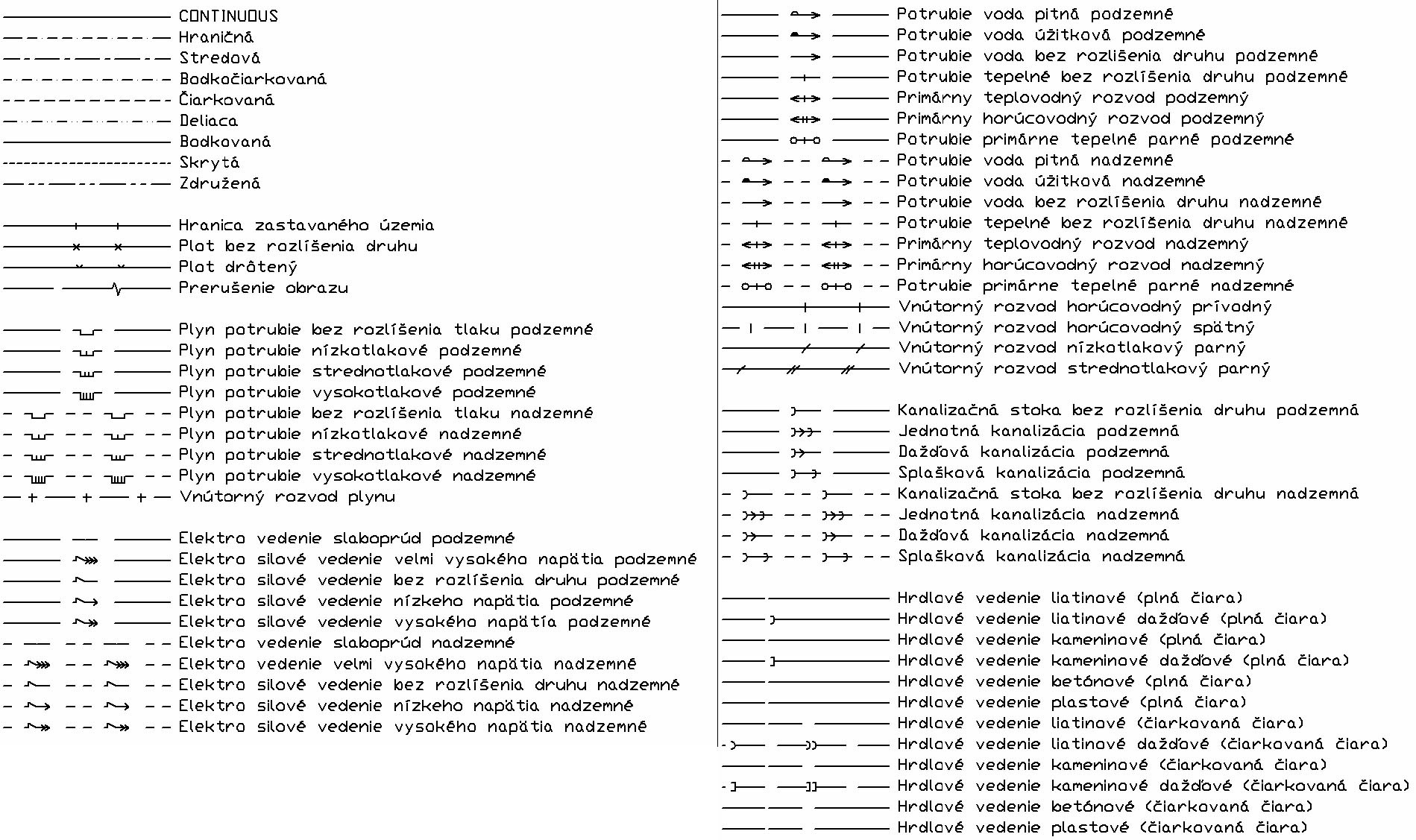
- Funkcie pre kreslenie rôznych TZB a elektro typov čiar Možnosť definovať ikonky palety na kreslenie vybraných typov TZB a elektro čiar s tým, že sa automaticky nastaví Vami určená hladina, ktorá ak neexistuje - tak sa vytvorí s Vami určenou farbou a typom čiary.
- Funkcie na vkladanie blokov do vedenia a na ich odstránenie z vedenia. Bloky sa automaticky vložia do Vami určenej hladiny, ktorá ak neexistuje tak sa vytvorí
- Funkcie na vkladanie blokov vo vami určenej mierke ktorú nastavíte aj pre ostatné bloky. Bloky sa automaticky vložia do Vami určenej hladiny, ktorá ak neexistuje tak sa vytvorí
- Funkcie na vkladanie blokov ktorých veľkosť a natočenie sa prispôsobí dvom bodom zadaným na výkrese. Bloky sa automaticky vložia do Vami určenej hladiny, ktorá ak neexistuje tak sa vytvorí
- Funkcie na vkladanie blokov ktorých veľkosť a natočenie sa prispôsobí trom bodom zadaným na výkrese. Bloky sa automaticky vložia do Vami určenej hladiny, ktorá ak neexistuje tak sa vytvorí
- Funkcie na kreslenie výškových kót ktorých veľkosť sa automaticky nastaví tak, aby výška textu = výške textu aktuálneho kótovacieho štýlu. Bloky výškových kót sa automaticky vložia do Vami určenej hladiny, ktorá ak neexistuje tak sa vytvorí
- Funkcie na vytváranie otvorov do 2D steny.
- Funkcie na zmenu merítka vybraných objektov tak, aby vzdialenosť dvoch zadaných bodov na objektoch sa rovnala Vami zadanej vzdialenosti.
- Funkcie na výpočet a zapísanie plochy vybranej oblasti (miestnosti). Hodnota sa zaokrúhli a prevedie na Vami definované jednotky. Text s výškou = výške textu aktuálneho kótovacieho štýlu sa automaticky vloží do Vami určenej hladiny, ktorá ak neexistuje tak sa vytvorí
- Funkcie na presun všetkých objektov z vybranej hladiny do novej vami určenej hladiny, ktorá ak neexistuje tak sa vytvorí
- Funkcie na písanie textu, pričom výška textu bude Vami určeným násobkom výšky textu aktuálneho kótovacieho štýlu a text sa vloží do Vami určenej hladiny, ktorá ak neexistuje tak sa vytvorí
- Funkcie na vytvorenie Vami definovaného textového štýlu
Font pre izolácie
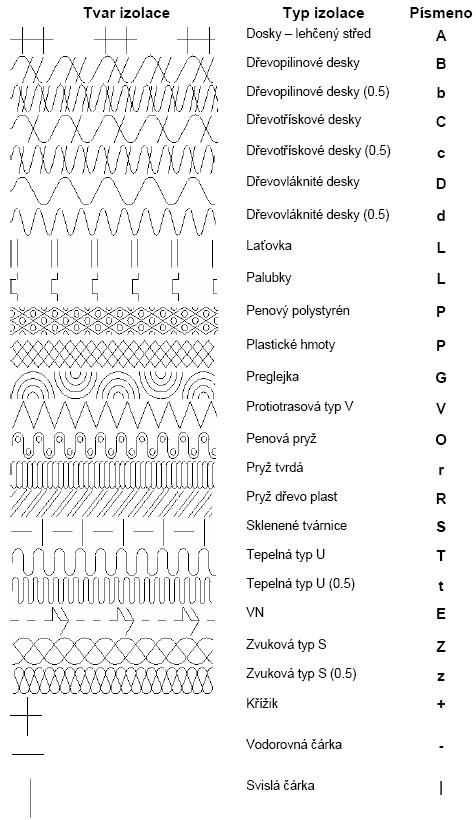
TZB Typy čiar