


Po nainštalovaní ZWCADu sa spustí Sprievodca registráciou (Registration Wizard).
- Vrátenie SW licencie
- Aktivácia HW USB licencie
Aktivácia SW licencie ZWCADu pomocou Aktivačného ID
POSTUP
-
Kliknite na Štart Windowsu → Všetky programy → ZWSOFT → ZWCAD xxxx → Správce licencí alebo kliknite na Aktivovať v paneli po spustení skúšobnej verzie ZWCADu, čím otvoríte Správcu licencií ZWCAD.
-
Kliknite Aktivovať Licenciu čím sa spustí panel aktivácie licencie ZWCADu.

-
SW licenciu ZWCADu môžete aktivovať dvoma spôsobmi - Online, alebo offline
Aktivácia Online
Ak máte prístup na internet, môžete aktivačné ID priamo odoslať na autorizovaný server ZWCADu a získať samostatnú licenciu. Toto je najrýchlejší spôsob aktivácie.
POSTUP
-
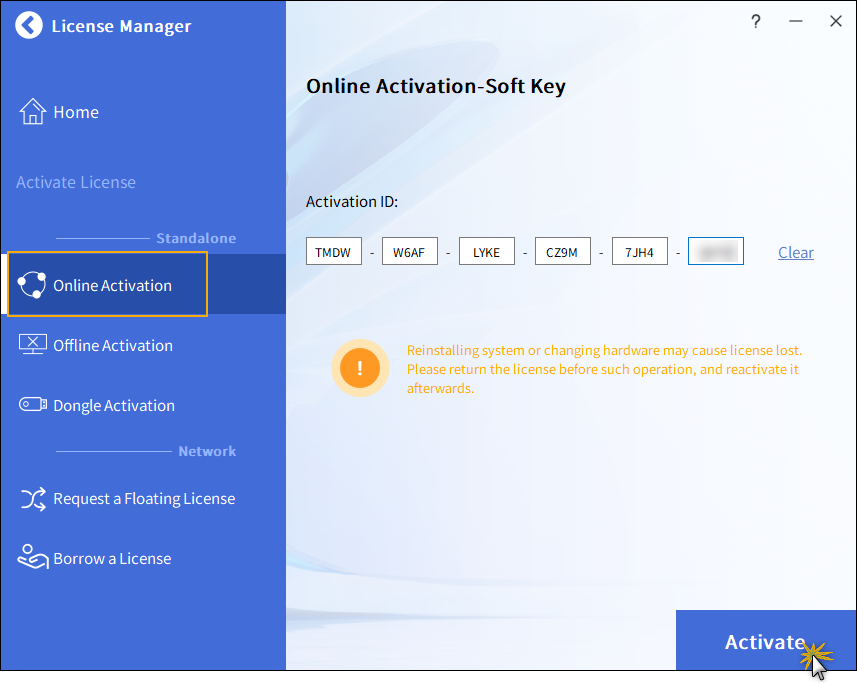
Kliknite na Online aktivácia v zozname Aktivovať licenciu, čím sa zobrazí stránka Online aktivácia - softvérový kľúč. Zadajte svoje Aktivačné ID a kliknite na Aktivovať, čím aktivujete produkt.
-
Po úspešnej aktivácii sa zobrazia nasledujúce informácie. Kliknite na tlačidlo Hotovo pre návrat na stránku Správca licencií ZWCAD. V opačnom prípade môžete použiť manuálnu metódu aktivácie alebo kontaktovať registračné centrum ZWSoftu.

Aktivácia offline
Ak nie je k dispozícii internet, môžete vygenerovať súbor so žiadosťou o aktiváciu aktiváciou pomocou aktivačného ID, odoslať súbor so žiadosťou do registračného centra ZWSoft alebo sa prihlásiť na platformu samoobslužnej aktivácie ZWCAD, aby ste získali aktivačný súbor, a potom aktivujte svoj ZWCAD pomocou súboru odpovedí.
Aktivácia pomocou súboru
POSTUP
Kliknite na položku Offline aktivácia v zozname Aktivovať licenciu, čím zobrazíte stránku Offline aktivácia – softvérový kľúč. Zadajte svoje aktivačné ID.

-
Kliknite na tlačidlo Generovať a v kontextovom dialógovom okne Uložiť ako zadajte cestu, kam chcete uložiť súbor so žiadosťou o aktiváciu.
-
Prihláste sa na https://support.zwcad.net/flexnet/operationsportal/ a získajte súbor odpovedí.
NÁSLEDNE
(1) Vyberte možnosť With Activation ID:, zadajte svoje aktivačné ID, vyberte jazyk (Language) a potom kliknite na Login.
(2) Kliknite na odkaz Manage Entitlements.
(3) Vyberte požadovaný produkt a kliknite na Manual activation.
(4) Na stránke Manage Entitlements, kliknite na Prohledávat a importujte súbor so žiadosťou o aktiváciu vygenerovaný v kroku 2 a potom kliknite na Submit.
(5) Zobrazte informácie o aktivačnom ID a uložte súbor odpovedí. kliknutím na Save to file a potom ukončite platformu samoobslužnej aktivácie ZWCAD.
-
Kliknite na Prehľadávať a importujte súbor odpovedí získaný v kroku 3 v dialógovom okne Vybrať súbor odpovedí a potom kliknite na Aktivovať a aktivujte produkt.

-
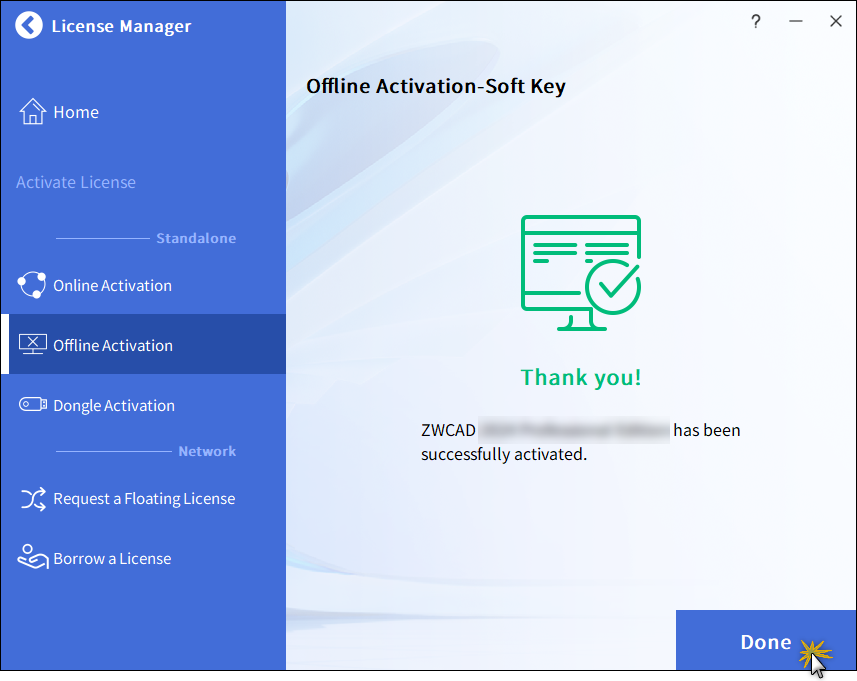
Po úspešnej aktivácii sa zobrazia nasledujúce informácie. Kliknite na Hotovo a vráťte sa na stránku Správca licencií ZWCAD. Prípadne môžete kontaktovať Registračné centrum ZWSoft.
Aktivácia pomocou QR kódu
Ak máte mobilný telefón pripojený k internetu, môžete produkt aktivovať aj naskenovaním QR kódu.
POSTUP
- Naskenujte QR kód na aktiváciu na stránke Offline aktivácia – softvérový kľúč.
-
Vyberte edíciu softvéru, ktorú chcete aktivovať, a zadajte svoje Aktivačné ID.

-
Kliknite na Generovať a získajte QR kód.
-
Naskenujte QR kód a kliknite na Aktivovať teraz na kontextovej stránke a získajte offline aktivačný kód. Tento krok musíte dokončiť na mobilnom telefóne.
-
Zadajte offline aktivačný kód získaný v kroku 4 a potom kliknite na Aktivovať pre aktiváciu produktu.

-
Kliknite na Hotovo pre návrat na stránku Správca licencií ZWCAD. V opačnom prípade môžete kontaktovať Registračné centrum ZWSoft.
Vrátenie licencieTáto funkcia sa používa na prenos licencií a aktualizáciu produktu. Ak chcú používatelia preniesť licenciu z pôvodného počítača na iný alebo aktualizovať svoj produkt ZWCAD za podmienky, že niektoré licencie boli aktivované, musia najprv vrátiť licenciu z pôvodného počítača pred opätovným získaním autorizácie.
POSTUP
-
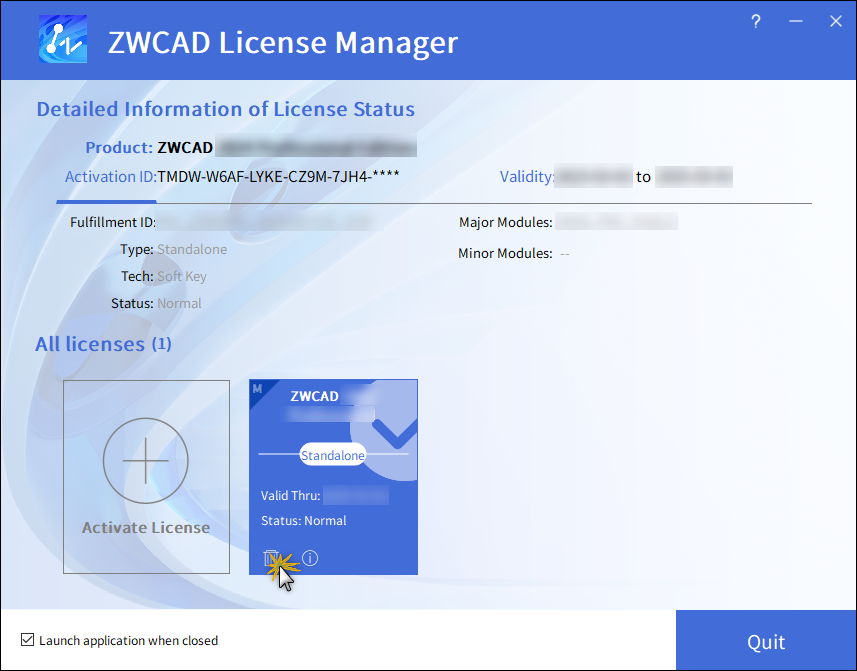
Kliknite na Štart Windowsu → Všetky programy → ZWSOFT → ZWCAD xxxx → Správce licencí, čím otvoríte Správcu licencií ZWCAD.
-
Prejdite na stránku Vrátiť licenciu ZWCAD a vyberte jednu metódu na vrátenie samostatnej licencie - Online, alebo Offline.
Vrátenie licencie online
Vráťte licenciu na „ZWCAD Platform License Server“ priamo cez internet.
POSTUP
-
Kliknite na Online vrátenie v zozname Vrátenie licencie, čím zobrazíte stránku Online vrátenie, a potom kliknite na Vrátiť po zadaní Aktivačného ID.

-
Kliknite na Hotovo, čím sa vrátite na stránku Správca licencií ZWCAD.
Vrátenie licencie Offline
Ak nie je k dispozícii internet, môžete licenciu vrátiť manuálne v režime offline.
Vrátenie licencie pomocou súboru
-
Kliknite na Offline vrátenie v zozname Vrátiť licenciu, čím zobrazíte stránku Offline vrátenie, a potom zadajte ID plnenia.

-
Kliknite na Generovať a v kontextovom dialógovom okne Uložiť ako zadajte cestu, kam chcete uložiť súbor so žiadosťou o vrátenie.
-
Pre získanie súboru odpovede sa prihláste na https://support.zwcad.net/flexnet/operationsportal/.
-
Vyberte With Activation ID:, zadajte Vaše Aktivačné ID, vyberte jazyk a kliknite Login.
-
Kliknite Manage Licenses.
-
Vyberte Fulfillment ID ktoré chcete vrátiť, a kliknite Manual Return.
-
Importujte súbor žiadosti o vrátenie generovaný v Kroku 2, a kliknite Submit.
-
Kliknite Save To File a súbor odpovede uložte.
-
-
Kliknite Prechádzať a importujte súbor odpovedí získaný v kroku 3 v dialógovom okne Vybrať súbor odpovedí a potom kliknite na Späť.

-
Kliknite na tlačidlo Hotovo pre návrat na stránku Správca licencií ZWCAD
Vrátenie licencie pomocou QR Kódu
-
Ak chcete vrátiť licenciu aktivovanú pomocou QR kódu, kliknite na
 . Následne sa dostanete na stránku Vrátiť pomocou QR kódu.
-
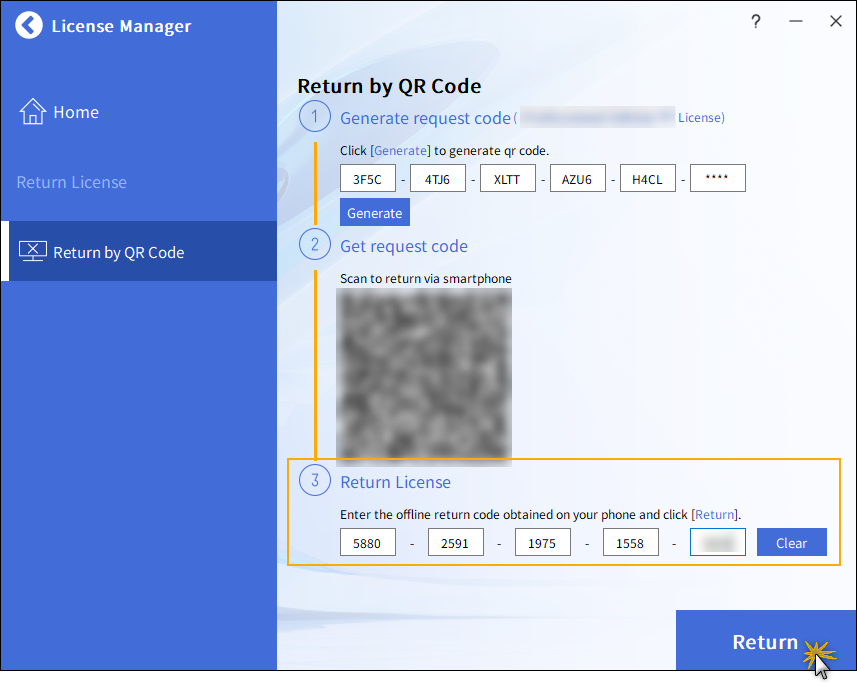
Kliknite na Generovať a získajte QR kód.
-
Naskenujte QR kód a kliknite na Vrátiť teraz na kontextovej stránke a získajte offline návratový kód. Tento krok musíte dokončiť na mobilnom telefóne.
-
Zadajte offline návratový kód získaný v kroku 3 a potom kliknite na Späť.
-
Kliknite na Hotovo pre návrat na stránku Správca licencií ZWCAD.
-
-
Aktivácia HW licencie pomocou USB kľúča
Ak máte USB kľúč a k nemu Aktivačné ID a Licenčný kód pre Vašu licenciu ZWCADu - môžete si ZWCAD aktivovať nasledujpúcim spôsobom.
-
Vložte hardvérový kľúč do požadovaného počítača.
-
Kliknite na Štart Windowsu → Všetky programy → ZWSOFT → ZWCAD xxxx → Správca licencií, čím otvoríte Správcu licencií ZWCAD.
-
Kliknite na Aktivovať licenciu, čím vstúpite na stránku Aktivovať licenciu ZWCAD.
-
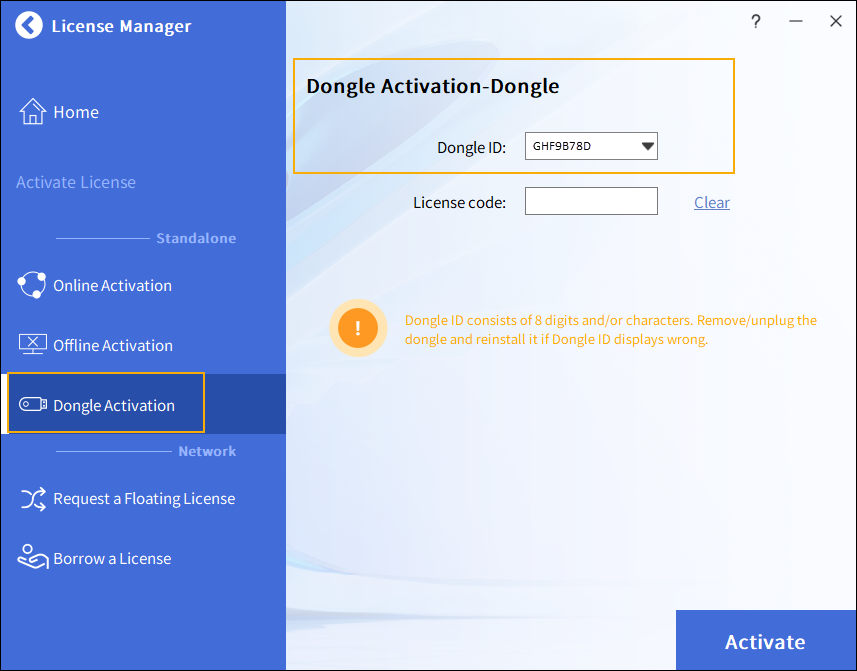
Kliknite na Aktivácia hardwarovým kľúčom, čím vstúpite na stránku Aktivácia hardwarovým kľúčom - Hardwarový kľúč. ID hardvérového kľúča by malo byť automaticky rozpoznané a načítané.
POZN: ID hardvérového kľúča sa skladá z 8 bitov s číslami a anglickými písmenami. Ak ID hardwarového kľúča nie je správne - Hardwarový kľúč je potrebné znova nainštalovať alebo zapojiť
-
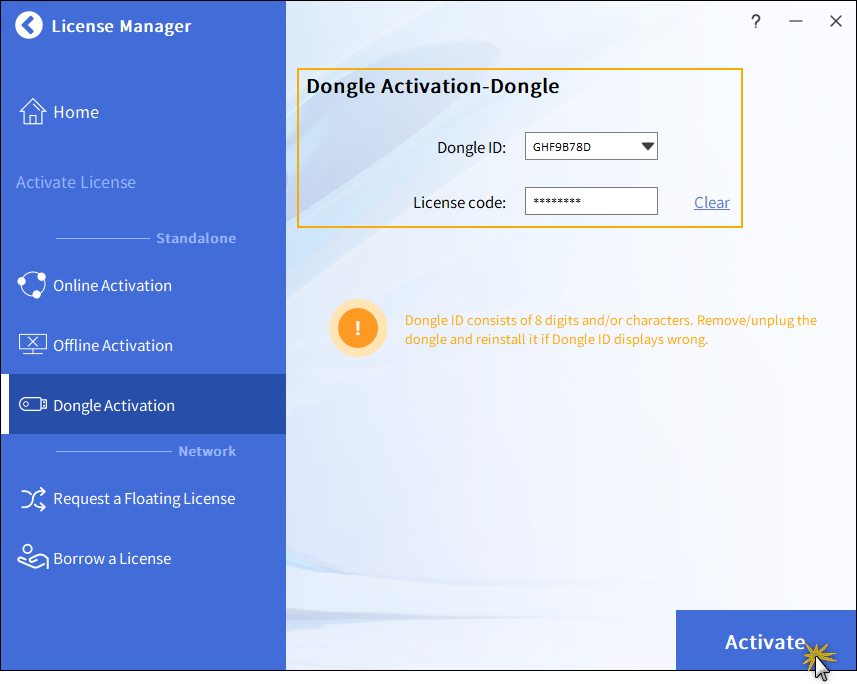
Vyplňte svoj Licenčný kód a potom kliknite na Aktivovať pre aktiváciu produktu.
-
Kliknite na Hotovo pre návrat na stránku Správca licencií ZWCAD.